セキュリティー関連
セキュアブートの確認方法
ファイル名を指定して実行
msinfo32
PowerShellを起動して以下のコマンドを実行する
([System.Text.Encoding]::ASCII.GetString((Get-SecureBootUEFI db).bytes) -match 'Windows UEFI CA 2023')
結果が、「True」だとOK 「False」だと、対応が必要
マルウェア除去
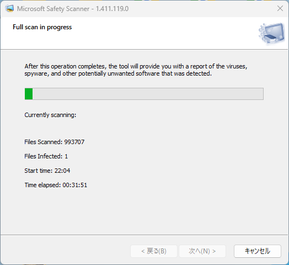
Microsoft セーフティ スキャナー
https://learn.microsoft.com/ja-jp/defender-endpoint/safety-scanner-download
Windows コンピューターからマルウェアを見つけて削除するように設計されたスキャン ツールです。 ダウンロードしてスキャンを実行するだけでマルウェアを見つけ、特定された脅威によって行われた変更を元に戻すことができます。
スキャンを実行する方法
1. このツールをダウンロードして開きます。
2. 実行するスキャンの種類を選択し、スキャンを開始します。
3. 画面に表示されるスキャン結果を確認します。 詳細な検出結果については、 %SYSTEMROOT%\debug\msert.log でログを表示します。
データが守れる VPN & DNSサービス

インターネットの接続情報の確認
診断くん
診断くん Ver 0.90 beta4:http://taruo.net/e/
IPアドレスの追跡
IP Lookup Made Easy
IPアドレスの追跡:https://www.ipaddress.com/ip-lookup
パスワード漏洩をチェック 「Have I Been Pwned」

任意のメールアドレスや電話番号から、個人情報やパスワード漏洩をチェックできるサイト。
・ダークウェブへの漏洩もチェックできる
1.トップページのボックスに、メールアドレスか電話番号を入力して、[pwned?]をクリックする
2.結果を待つ
Google アカウントの漏洩をチェック 「Google One」
2026 年 2 月 16 日: ダークウェブ レポートの提供が終了されます。
リンク:https://support.google.com/websearch/answer/16767242?hl=ja

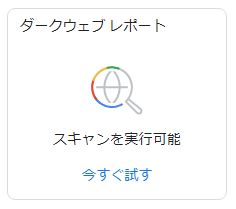
自身のGoogleアカウント情報の漏洩をチェックできる。
・ダークウェブへの漏洩もチェックできる
実行方法
1.Googleアプリリストから、Google Oneを起動する
2.トップページにある「ダークウェブ レポート」の
「今すぐ試す」をクリックする
3.次ページの「スキャンを実行」をクリックしてする
4.結果を待つ