forgot password
Windows 回復環境(Windows RE:Windows Recovery Environment)」を呼び出して、コマンドプロンプトを起動する
[Shift]キーを押しながら[再起動]する ・・・ 再起動するまで[Shift]キーを押し続ける
[トラブルシューティング] - [詳細オプション] - [コマンドプロンプト]を選択する
コマンドプロンプト画面を使用して、アクセシビリティ機能を起動する実行ファイル utilman.exe(ユーティリティマネージャー)を、cmd.exe(コマンドプロンプト)とすり替える
! コマンドプロンプト画面での操作 !
>C: ・・・ Cドライブに移動
>cd c:windows\system32 ・・・ ディレクトリー移動
>dir utilman.exe ・・・ utilman.exeファイルの存在確認
>ren utilman.exe utilman.exe.bak ・・・ utilman.exeを、utilman.exe.bakと名前を変更(バックアップ)
>dir utilman.exe.bak ・・・ utilman.exe.bakファイルの存在確認
>copy cmd.exe utilman.exe ・・・ cmd.exe(コマンドプロンプト)を、utilman.exeと言う名前でコピーする
! コマンドプロンプト画面を閉じる !
Windowsを起動して、すり替えたアクセシビリティでコマンドプロンプトを起動する
[→ 続行(終了してWindows xx に進みます)] をクリックする
再起動したら、右下の[アクセシビリティ] をクリックする
※ アクセンビリティではなく、コマンドプロンプトが起動する ※
! コマンドプロンプト画面での操作 !
>net user administrator /active:yes ・・・ アドミニストレーターを有効にする
>net user administrator 123456789 ・・・ アドミニストレーターのパスワードを設定する(例:123456789)
! コマンドプロンプト画面を閉じて、PCを再起動する !
Administrator(管理者権限)で、目的のアカウントのパスワードの変更(解除)を行う
Administratorアカウントで、Windowsにログインする
[コントロールパネル]を起動して、
[ユーザーアカウント] - [別のアカウントを管理] を開く
目的のアカウントを選択し、[パスワードの変更]を開く
新しいパスワードを設定する
※Microsoftアカウントでパスワードの変更ができない場合は、
『 Hiren's BootCD PE 』を使用した方法 で対処する
< 後 処 理 >
! コマンドプロンプト画面での操作 !
>del utilman.exe ・・・ 差し替えられている utilman.exe を削除する
>ren utilma.bak utilman.exe ・・・ utilma.exe.bak を Utilman.exe にリネームする
>net user administrator /active:no ・・・ administratorのアカウントを無効化する
! コマンドプロンプト画面を閉じる !
『Hiren's BootCD PE』使用した方法
Hiren's BootCD PE(HBCD_PE_x64.iso)をダウンロードする
https://www.hirensbootcd.org/download/
場所:Filename HBCD_PE_x64.iso(Thanks to all our Supporters for providing fast and reliable mirror servers)

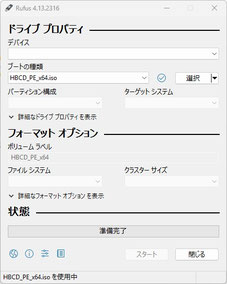
Rufus(起動メディア作成ツール)をダウンロードする
rufus-4.13.exe 標準 Windows x64 1.9 MB 2026.02.17
USBフラッシュメモリを準備(4GB以上)
Rufusを起動して、HBCD_PE_x64.iso を、
USBフラッシュメモリに書き込む
USBフラッシュメモリから起動
Hiren's BootCD PE が立ち上がる
[スタートメニュー]を開く
[Secrity] - [Password] - [Windows Login Unlocker]を起動する
ユーザー一覧から、Microsoftアカウントを選んで、[Reset/Unlock]をクリックする
Microsoftアカウント名の確認が出てくるので、[OK]をクリックする
「Password reset successfully」と表示されれば成功
パソコンを再起動する