NAS(共有フォルダ)にアクセスできない(編集中)
Windows11 24H2 Update(2025年4月)により、セキュリティ機能が追加されて、Windows資格情報によるパスワードを設定していない NASなどの共有フォルダーへアクセスする際に、エラーメッセージが出てアクセスができなくなりました。
対策① 資格情報の登録
アクセスしたい NASや共有フォルダー設定した、ユーザー名とパスワードを、資格情報マネージャーに予め登録する。
「コントロールパネル」を起動する

1.「ユーザー アカウント」を開く
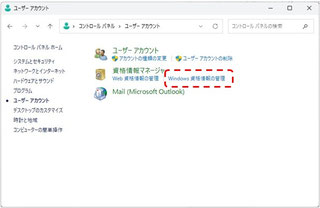
2.「Windows 資格情報の管理」を開く
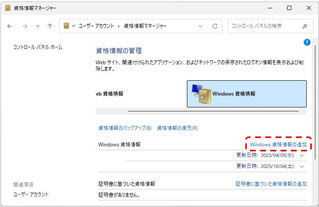
3.「Windows 資格情報の追加」を開く
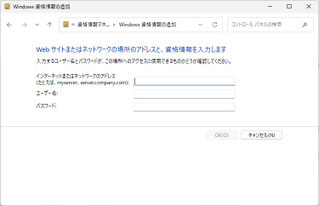
4.「インターネットまたはネットワークのアドレス」、「ユーザー名:」、「パスワード:」をそれぞれ入力し [ OK ]を押して登録する
※「インターネットまたはネットワークのアドレス」は、NASの名前でアクセスする
例)NAS名:NASNANE の場合は、\\NASNAME と入力する
対策② ローカルグループポリシーを変更
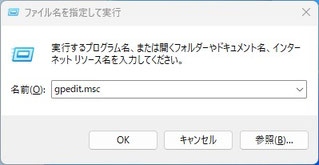
1. デスクトップで[Winキー] + [R]を押下する
2. ファイル名を指定して実行画面が表示されるので「gpedit.msc」と入力してOKボタンを押下する
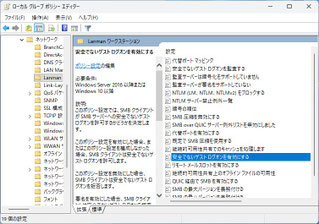
3.ローカルグループポリシーエディターが起動したら、 [コンピューターの構成]→[管理用テンプレート]→[ネットワーク]→[Lanmanワークステーション]→[安全でないゲスト ログオンを有効にする] を開く
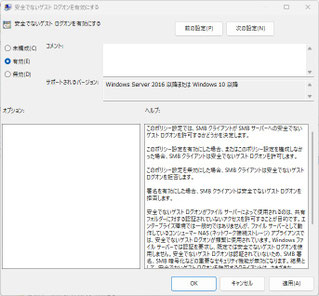
4.有効に変更して [ OK ]
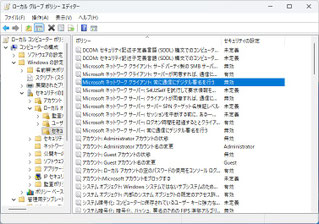
5. [コンピューターの構成]→[Windowsの設定]→[セキュリティの設定]→[ローカルポリシー]→[セキュリティオプション]→[Microsoft ネットワーク クライアント:常にデジタル署名を行う] を開く

6.無効に変更して [ OK ]
7. 設定を変更したら、PCを再起動する
ここから下は、過去の情報~
ゲストアクセスで接続をする方法[gpedit.msc]
組織のセキュリティポリシーによって非認証のゲスト アクセスがブロックされている」
Windows11の24H2アップデートの影響で、セキュリティが強化されたため、接続先の認証(ゲストアクセス)が制限される。ゲストアクセスで接続をする方法。
[ローカル グループポリシー エディター]画面の設定
※レジストリの修正をミスするとWindowsが不安定になったり、最悪、PCが起動しなくなるので、レジストリのバックアップしたうえで、自己責任でどうぞ!。
[AllowInsecureGuestAuth]の編集(追加)
→[HKEY_LOCAL_MACHINE]
→[SYSTEM]
→[CurrentControlSet]
→[Services]
→[LanmanWorkstation]
→[Parameters]
[RequireSecuritySignature]の編集(追加)
#Windows11 #24H2 #セキュリティポリシー #非認証のゲスト #アクセスがブロック